Domain existenzgründung-bayern.de kaufen?
Wir ziehen mit dem Projekt
existenzgründung-bayern.de um.
Sind Sie am Kauf der Domain
existenzgründung-bayern.de interessiert?
domain@kv-gmbh.de · 0541-91531010
Domain existenzgründung-bayern.de kaufen?
Wie kann man die Tastenkombinationen (Shortcuts) im Betriebssystem Windows 11 ändern?
Um die Tastenkombinationen (Shortcuts) im Betriebssystem Windows 11 zu ändern, öffnen Sie die Einstellungen und gehen Sie zu "System". Klicken Sie dann auf "Tastatur" und wählen Sie "Erweiterte Tastatureinstellungen". Dort können Sie die Tastenkombinationen nach Ihren Wünschen anpassen. **
Was sind die Probleme mit Tastenkombinationen und Windows 11 bei Lenovo Laptops?
Es gibt Berichte über Probleme mit Tastenkombinationen auf Lenovo-Laptops unter Windows 11. Einige Benutzer haben Schwierigkeiten, bestimmte Tastenkombinationen auszuführen, die zuvor unter Windows 10 funktionierten. Dies kann zu Unannehmlichkeiten führen, insbesondere für Benutzer, die häufig Tastenkombinationen verwenden, um bestimmte Aktionen auszuführen. Es wird empfohlen, die neuesten Treiber und Updates von Lenovo zu installieren, um mögliche Probleme zu beheben. **

Ähnliche Suchbegriffe für Windows-11-Tastenkombinationen-für
Top-Angebote
Produkte zum Begriff Windows-11-Tastenkombinationen-für:
-
Existenzgründung für Einsteiger - Schritt für Schritt in die Selbstständigkeit: Eine Geschäftsidee entwickeln, den Businessplan ausarbeiten und einExistenzgründung Für Einsteiger - Schritt Für Schritt In Die Selbstständigkeit: Eine Geschäftsidee Entwickeln, Den Businessplan Ausarbeiten Und Ein Erfolgreiches Startup Unternehmen Gründen Von Matthias Warnecke, Psiana Verlag, 978-3-96930-305-4,...10,95 €*Versand: 0,00 €Sichere Weiterleitung zum Anbieter
-
Haubner, Steffen: Windows 11 für UmsteigerWindows 11 für Umsteiger , So wechseln Sie stressfrei aufs neue System. Tipps für Alltag, Sicherheit und Datenschutz , Sport-Pleuel & Teile > Chiptuning & Motortuning , Auflage: 2. Auflage, Erscheinungsjahr: 20221215, Produktform: Kartoniert, Autoren: Haubner, Steffen, Auflage: 23000, Auflage/Ausgabe: 2. Auflage, Seitenzahl/Blattzahl: 208, Keyword: Installation; Komplettsicherung; Mailen; Peripheriegeräte; Surfen; Virenschutz; Windows 11, Fachschema: Betriebssystem (EDV)~Operating System~Hilfe / Lebenshilfe~Lebenshilfe~Windows 11~Informationsverarbeitung (EDV)~Lifestyle, Fachkategorie: Informatik und Informationstechnologie~Lifestyle, Hobbys und Freizeit, Warengruppe: HC/Praktische Tipps, UNSPSC: 49019900, Warenverzeichnis für die Außenhandelsstatistik: 49019900, Länge: 171, Breite: 168, Höhe: 17, Gewicht: 314, Produktform: Kartoniert, Genre: Sachbuch/Ratgeber,25,00 €*Versand: 0,00 €Sichere Weiterleitung zum Anbieter
-
Windows 11 – Tastenkombinationen für schnelles Arbeiten, Taschenbuch von Inge Baumeister, Bildner Verlag, 978-3-8328-0613-2Windows 11 – Tastenkombinationen Für Schnelles Arbeiten, Taschenbuch Von Inge Baumeister, Bildner Verlag, 978-3-8328-0613-2, Seitenanzahl: 65,90 €*Versand: 0,00 €Sichere Weiterleitung zum Anbieter
-
INF Erweiteres Naturkautschuk-Mauspad - 400x900mm mit Windows-Tastenkombinationen 2 mmErweitertes Naturkautschuk-Mauspad (400x900mm) mit Windows-Tastenkombinationen. Rutschfeste Basis, glatte Stoffoberfläche für präzise Steuerung. Ideal für Gaming und Büro, verbessert Komfort und Produktivität. Kompatibel mit Logitech, Razer, Corsair. Verbesserte Gaming-Präzision: Erleben Sie überlegene Kontrolle und Genauigkeit mit diesem erweiterten Gaming-Mauspad. Die Naturkautschukbasis sorgt für einen festen Halt auf jeder Oberfläche und verhindert unerwünschte Bewegungen bei intensiven Gaming-Sessions. Die glatte Stoffoberfläche bietet optimales Tracking für Laser- und optische Mäuse und ermöglicht präzise Cursorbewegungen und verbesserte In-Game-Reaktionsfähigkeit. Seine große Größe (400x900mm) bietet ausreichend Platz für Tastatur und Maus und schafft eine nahtlose und immersive Gaming-Umgebung. Die auf der Oberfläche aufgedruckten Windows-Tastenkombinationen ermöglichen einen schnellen Zugriff auf wichtige Befehle und steigern so die Produktivität und Effizienz. Dieses Mauspad ist kompatibel mit verschiedenen Marken wie Razer, Logitech und Corsair. Rutschfeste Gummiunterseite: Die Naturkautschukbasis dieses erweiterten Mauspads bietet außergewöhnlichen Halt und verhindert, dass es auf Ihrem Schreibtisch verrutscht oder sich verschiebt. Dies gewährleistet eine stabile und konsistente Oberfläche sowohl für Spiele als auch für Büroarbeiten. Das rutschfeste Design ist besonders vorteilhaft für Benutzer, die präzise Mausbewegungen benötigen, wie z. B. Grafikdesigner, Videoeditoren und Gamer. Die strukturierte Gummiunterseite haftet fest auf verschiedenen Oberflächen, einschließlich Holz, Glas und Metall, und bietet eine zuverlässige und sichere Grundlage für Ihr Tastatur- und Maus-Setup. Genießen Sie ununterbrochenen Workflow und verbesserte Präzision mit diesem stabilen und zuverlässigen Mauspad. Es ist kompatibel mit Mäusen von Marken wie Logitech, SteelSeries und Razer. Optimierter Komfort & Kontrolle: Dieses erweiterte Mauspad ist mit einer hochwertigen Stoffoberfläche ausgestattet und bietet eine glatte und komfortable Textur für müheloses Gleiten der Maus. Die Naturkautschukbasis sorgt für ein gepolstertes Gefühl und reduziert die Ermüdung des Handgelenks bei längerem Gebrauch. Die große Größe (400x900mm) bietet Platz für Tastatur und Maus und fördert eine ergonomischere Haltung und reduziert die Belastung von Armen und Schultern. Die auf der Oberfläche aufgedruckten Windows-Tastenkombinationen bieten schnellen Zugriff auf häufig verwendete Befehle, optimieren Ihren Workflow und steigern die Produktivität. Genießen Sie verbesserten Komfort und Kontrolle mit diesem durchdacht gestalteten Mauspad. Es ist kompatibel mit Tastaturen von Marken wie Corsair, Logitech und Razer. Spezifikationen: Farbe: Multicolor Größe: 90cm x 40cm Dicke: 0.4cm/0.3cm/0.2cm (Optional) Material: Stoff + Naturkautschuk Das Paket beinhaltet: Mauspad x 127,19 €*Versand: 0,00 €Sichere Weiterleitung zum Anbieter



-
Warum funktionieren Tastenkombinationen mit Windows nicht?
Es gibt verschiedene Gründe, warum Tastenkombinationen möglicherweise nicht funktionieren. Einer der häufigsten Gründe ist, dass eine andere Anwendung bereits die gleiche Tastenkombination verwendet. In solchen Fällen kann es erforderlich sein, die Tastenkombination in den Einstellungen der Anwendung anzupassen. Ein weiterer möglicher Grund ist, dass die Tastatur möglicherweise nicht ordnungsgemäß funktioniert oder dass die Treiber nicht auf dem neuesten Stand sind. In solchen Fällen kann es hilfreich sein, die Tastatur zu überprüfen oder die Treiber zu aktualisieren. **
-
Wie kann man einen sicheren Start für Windows 11 gewährleisten?
Um einen sicheren Start für Windows 11 zu gewährleisten, sollten folgende Schritte beachtet werden: Stellen Sie sicher, dass Ihr System die Mindestanforderungen von Windows 11 erfüllt und alle erforderlichen Treiber und Updates installiert sind. Aktivieren Sie die Windows-Firewall und installieren Sie eine zuverlässige Antivirensoftware. Aktualisieren Sie regelmäßig Ihr Betriebssystem und Ihre Anwendungen, um Sicherheitslücken zu schließen. Vermeiden Sie das Herunterladen von Dateien aus unsicheren Quellen und seien Sie vorsichtig beim Öffnen von E-Mail-Anhängen oder Links. **
-
Unterstützt das System Windows 11 und Windows 11 Pro?
Ja, Windows 11 und Windows 11 Pro werden von Microsoft unterstützt. Windows 11 ist die neueste Version des Betriebssystems und bietet eine verbesserte Benutzeroberfläche und neue Funktionen. Windows 11 Pro richtet sich speziell an professionelle Anwender und bietet zusätzliche Funktionen wie erweiterte Sicherheitsoptionen und Remote-Desktop-Zugriff. **
-
Wie setze ich die Tastenkombinationen in Windows zurück?
Um die Tastenkombinationen in Windows zurückzusetzen, öffnen Sie die Systemsteuerung und klicken Sie auf "Tastatur". Wählen Sie dann die Registerkarte "Tastenkombinationen" aus und klicken Sie auf "Standardwerte wiederherstellen". Dadurch werden alle benutzerdefinierten Tastenkombinationen gelöscht und die Standardeinstellungen wiederhergestellt. **


Welche anderen wichtigen Windows-Tastenkombinationen gibt es noch?
Es gibt viele weitere wichtige Tastenkombinationen in Windows. Einige Beispiele sind: - Strg + C: Kopieren - Strg + V: Einfügen - Strg + X: Ausschneiden - Strg + Z: Rückgängig machen - Strg + Shift + Esc: Öffnet den Task-Manager - Alt + Tab: Wechseln zwischen geöffneten Programmen - Windows-Taste + D: Desktop anzeigen - Windows-Taste + E: Öffnet den Windows Explorer - Windows-Taste + L: Sperrt den Bildschirm - Windows-Taste + P: Öffnet die Projektionsoptionen für mehrere Bildschirme. **
Wie kann man die Tastenkombinationen in Windows deaktivieren?
Um die Tastenkombinationen in Windows zu deaktivieren, können Sie die Einstellungen für die Tastatur ändern. Gehen Sie dazu zu den Windows-Einstellungen, wählen Sie "Geräte" und dann "Tastatur". Dort können Sie die Option "Tastenkombinationen" deaktivieren oder individuelle Tastenkombinationen anpassen. **
Top-Angebote
Produkte zum Begriff Windows-11-Tastenkombinationen-für:
-
INF Windows-TastenkombinationenSteigern Sie Ihre Produktivität mit diesen Windows-Tastenkombinationsaufklebern. Diese weißen Aufkleber sind einfach anzubringen und zu entfernen und erinnern Sie optisch immer an wichtige Tastenkombinationen, damit Sie schneller und effizienter arbeiten können. Einfach anzubringen: Diese Shortcut-Aufkleber lassen sich unglaublich einfach anbringen und entfernen und hinterlassen keine Rückstände. Sie sind so konzipiert, dass sie perfekt auf Ihre Tastatur passen und für ein nahtloses und professionelles Aussehen sorgen. Steigern Sie Ihre Produktivität: Meistern Sie Tastaturkürzel mühelos und steigern Sie Ihre Produktivität. Diese Aufkleber dienen als ständige visuelle Erinnerung und helfen Ihnen, sich Tastenkombinationen schnell einzuprägen und effizienter zu arbeiten. Vielseitig und praktisch: Egal, ob Sie Student, Berufstätiger oder Gelegenheitsnutzer sind, diese Shortcut-Aufkleber sind perfekt für jeden, der seine Computerkenntnisse verbessern möchte. Verwenden Sie sie zu Hause, im Büro oder unterwegs. Spezifikationen: Farbe weiß Größe: Länge: 8cm Breite: 7cm Höhe: 0,1cm Material: PVC Das Paket beinhaltet: Aufkleber x 15,59 €*Versand: 0,00 €Sichere Weiterleitung zum Anbieter
-
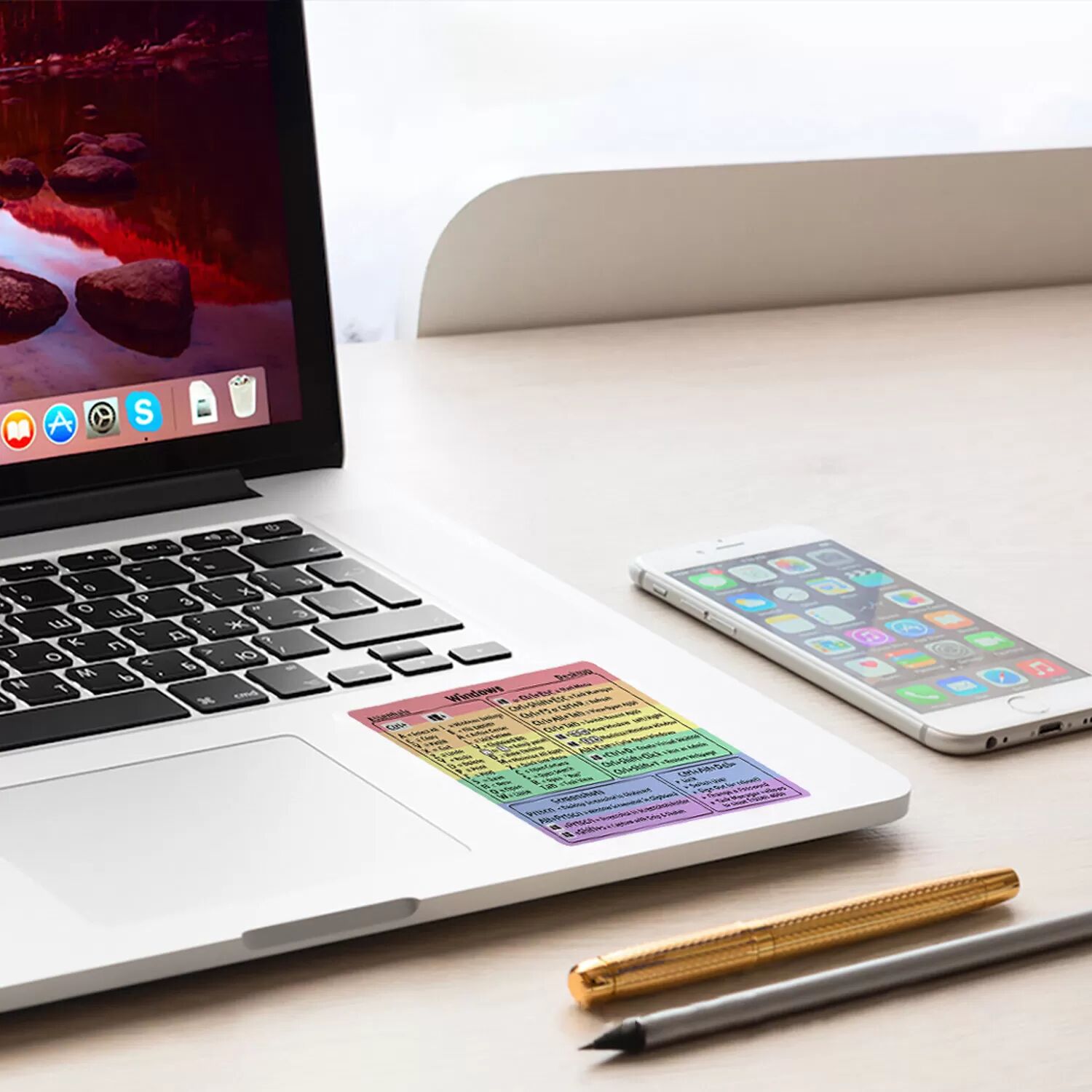
INF Tastenkombinationen-Aufkleber für WindowsSteigern Sie Ihre Produktivität und Effizienz mit diesen farbenfrohen Regenbogen-Tastenkombinationen-Aufklebern für Windows. Diese wasserfesten Aufkleber lassen sich einfach anbringen und entfernen und erinnern Sie ständig visuell an wichtige Tastenkombinationen, sodass Sie mühelos durch Aufgaben und Software navigieren können. Einfach anzubringen: Die Windows-Tastenkombinationen-Aufkleber sind so konzipiert, dass sie einfach anzubringen und zu entfernen sind, um ein problemloses Erlebnis zu gewährleisten. Der Klebstoff ist stark genug, um die Aufkleber an Ort und Stelle zu halten, aber sanft genug, um Rückstände oder Beschädigungen beim Entfernen zu vermeiden. Steigern Sie Ihre Produktivität: Diese Tastenkombinationen-Aufkleber steigern nachweislich Ihre Produktivität, indem sie Sie visuell an wichtige Tastenkombinationen erinnern. So können Sie effizient durch Ihre Aufgaben und Software navigieren und sparen Zeit und Mühe. Vielseitig einsetzbar: Ob Sie nun Student, Berufstätiger oder Gelegenheitsnutzer sind, diese Tastenkombinationen-Aufkleber sind perfekt für alle, die ihr Windows-Erlebnis verbessern möchten. Sie sind ideal sowohl für Anfänger als auch für erfahrene Benutzer. Spezifikationen: Farbe: Mehrfarbig Größe: Länge: 8 cm Breite: 8 cm Höhe: 0,1 cm Material: PVC Lieferumfang: Aufkleber x 15,79 €*Versand: 0,00 €Sichere Weiterleitung zum Anbieter
-
Existenzgründung für Einsteiger - Schritt für Schritt in die Selbstständigkeit: Eine Geschäftsidee entwickeln, den Businessplan ausarbeiten und einExistenzgründung Für Einsteiger - Schritt Für Schritt In Die Selbstständigkeit: Eine Geschäftsidee Entwickeln, Den Businessplan Ausarbeiten Und Ein Erfolgreiches Startup Unternehmen Gründen Von Matthias Warnecke, Psiana Verlag, 978-3-96930-305-4,...10,95 €*Versand: 0,00 €Sichere Weiterleitung zum Anbieter
-
Haubner, Steffen: Windows 11 für UmsteigerWindows 11 für Umsteiger , So wechseln Sie stressfrei aufs neue System. Tipps für Alltag, Sicherheit und Datenschutz , Sport-Pleuel & Teile > Chiptuning & Motortuning , Auflage: 2. Auflage, Erscheinungsjahr: 20221215, Produktform: Kartoniert, Autoren: Haubner, Steffen, Auflage: 23000, Auflage/Ausgabe: 2. Auflage, Seitenzahl/Blattzahl: 208, Keyword: Installation; Komplettsicherung; Mailen; Peripheriegeräte; Surfen; Virenschutz; Windows 11, Fachschema: Betriebssystem (EDV)~Operating System~Hilfe / Lebenshilfe~Lebenshilfe~Windows 11~Informationsverarbeitung (EDV)~Lifestyle, Fachkategorie: Informatik und Informationstechnologie~Lifestyle, Hobbys und Freizeit, Warengruppe: HC/Praktische Tipps, UNSPSC: 49019900, Warenverzeichnis für die Außenhandelsstatistik: 49019900, Länge: 171, Breite: 168, Höhe: 17, Gewicht: 314, Produktform: Kartoniert, Genre: Sachbuch/Ratgeber,25,00 €*Versand: 0,00 €Sichere Weiterleitung zum Anbieter
-
Wie kann man die Tastenkombinationen (Shortcuts) im Betriebssystem Windows 11 ändern?
Um die Tastenkombinationen (Shortcuts) im Betriebssystem Windows 11 zu ändern, öffnen Sie die Einstellungen und gehen Sie zu "System". Klicken Sie dann auf "Tastatur" und wählen Sie "Erweiterte Tastatureinstellungen". Dort können Sie die Tastenkombinationen nach Ihren Wünschen anpassen. **
-
Was sind die Probleme mit Tastenkombinationen und Windows 11 bei Lenovo Laptops?
Es gibt Berichte über Probleme mit Tastenkombinationen auf Lenovo-Laptops unter Windows 11. Einige Benutzer haben Schwierigkeiten, bestimmte Tastenkombinationen auszuführen, die zuvor unter Windows 10 funktionierten. Dies kann zu Unannehmlichkeiten führen, insbesondere für Benutzer, die häufig Tastenkombinationen verwenden, um bestimmte Aktionen auszuführen. Es wird empfohlen, die neuesten Treiber und Updates von Lenovo zu installieren, um mögliche Probleme zu beheben. **
-
Warum funktionieren Tastenkombinationen mit Windows nicht?
Es gibt verschiedene Gründe, warum Tastenkombinationen möglicherweise nicht funktionieren. Einer der häufigsten Gründe ist, dass eine andere Anwendung bereits die gleiche Tastenkombination verwendet. In solchen Fällen kann es erforderlich sein, die Tastenkombination in den Einstellungen der Anwendung anzupassen. Ein weiterer möglicher Grund ist, dass die Tastatur möglicherweise nicht ordnungsgemäß funktioniert oder dass die Treiber nicht auf dem neuesten Stand sind. In solchen Fällen kann es hilfreich sein, die Tastatur zu überprüfen oder die Treiber zu aktualisieren. **
-
Wie kann man einen sicheren Start für Windows 11 gewährleisten?
Um einen sicheren Start für Windows 11 zu gewährleisten, sollten folgende Schritte beachtet werden: Stellen Sie sicher, dass Ihr System die Mindestanforderungen von Windows 11 erfüllt und alle erforderlichen Treiber und Updates installiert sind. Aktivieren Sie die Windows-Firewall und installieren Sie eine zuverlässige Antivirensoftware. Aktualisieren Sie regelmäßig Ihr Betriebssystem und Ihre Anwendungen, um Sicherheitslücken zu schließen. Vermeiden Sie das Herunterladen von Dateien aus unsicheren Quellen und seien Sie vorsichtig beim Öffnen von E-Mail-Anhängen oder Links. **
Ähnliche Suchbegriffe für Windows-11-Tastenkombinationen-für
-
Windows 11 – Tastenkombinationen für schnelles Arbeiten, Taschenbuch von Inge Baumeister, Bildner Verlag, 978-3-8328-0613-2Windows 11 – Tastenkombinationen Für Schnelles Arbeiten, Taschenbuch Von Inge Baumeister, Bildner Verlag, 978-3-8328-0613-2, Seitenanzahl: 65,90 €*Versand: 0,00 €Sichere Weiterleitung zum Anbieter
-
INF Erweiteres Naturkautschuk-Mauspad - 400x900mm mit Windows-Tastenkombinationen 2 mmErweitertes Naturkautschuk-Mauspad (400x900mm) mit Windows-Tastenkombinationen. Rutschfeste Basis, glatte Stoffoberfläche für präzise Steuerung. Ideal für Gaming und Büro, verbessert Komfort und Produktivität. Kompatibel mit Logitech, Razer, Corsair. Verbesserte Gaming-Präzision: Erleben Sie überlegene Kontrolle und Genauigkeit mit diesem erweiterten Gaming-Mauspad. Die Naturkautschukbasis sorgt für einen festen Halt auf jeder Oberfläche und verhindert unerwünschte Bewegungen bei intensiven Gaming-Sessions. Die glatte Stoffoberfläche bietet optimales Tracking für Laser- und optische Mäuse und ermöglicht präzise Cursorbewegungen und verbesserte In-Game-Reaktionsfähigkeit. Seine große Größe (400x900mm) bietet ausreichend Platz für Tastatur und Maus und schafft eine nahtlose und immersive Gaming-Umgebung. Die auf der Oberfläche aufgedruckten Windows-Tastenkombinationen ermöglichen einen schnellen Zugriff auf wichtige Befehle und steigern so die Produktivität und Effizienz. Dieses Mauspad ist kompatibel mit verschiedenen Marken wie Razer, Logitech und Corsair. Rutschfeste Gummiunterseite: Die Naturkautschukbasis dieses erweiterten Mauspads bietet außergewöhnlichen Halt und verhindert, dass es auf Ihrem Schreibtisch verrutscht oder sich verschiebt. Dies gewährleistet eine stabile und konsistente Oberfläche sowohl für Spiele als auch für Büroarbeiten. Das rutschfeste Design ist besonders vorteilhaft für Benutzer, die präzise Mausbewegungen benötigen, wie z. B. Grafikdesigner, Videoeditoren und Gamer. Die strukturierte Gummiunterseite haftet fest auf verschiedenen Oberflächen, einschließlich Holz, Glas und Metall, und bietet eine zuverlässige und sichere Grundlage für Ihr Tastatur- und Maus-Setup. Genießen Sie ununterbrochenen Workflow und verbesserte Präzision mit diesem stabilen und zuverlässigen Mauspad. Es ist kompatibel mit Mäusen von Marken wie Logitech, SteelSeries und Razer. Optimierter Komfort & Kontrolle: Dieses erweiterte Mauspad ist mit einer hochwertigen Stoffoberfläche ausgestattet und bietet eine glatte und komfortable Textur für müheloses Gleiten der Maus. Die Naturkautschukbasis sorgt für ein gepolstertes Gefühl und reduziert die Ermüdung des Handgelenks bei längerem Gebrauch. Die große Größe (400x900mm) bietet Platz für Tastatur und Maus und fördert eine ergonomischere Haltung und reduziert die Belastung von Armen und Schultern. Die auf der Oberfläche aufgedruckten Windows-Tastenkombinationen bieten schnellen Zugriff auf häufig verwendete Befehle, optimieren Ihren Workflow und steigern die Produktivität. Genießen Sie verbesserten Komfort und Kontrolle mit diesem durchdacht gestalteten Mauspad. Es ist kompatibel mit Tastaturen von Marken wie Corsair, Logitech und Razer. Spezifikationen: Farbe: Multicolor Größe: 90cm x 40cm Dicke: 0.4cm/0.3cm/0.2cm (Optional) Material: Stoff + Naturkautschuk Das Paket beinhaltet: Mauspad x 127,19 €*Versand: 0,00 €Sichere Weiterleitung zum Anbieter
-
Tastenkombinationen für Windows 11, 10, 8.1, 7 & Microsoft 365, Office 2024 - 2010 - Alle wichtigen Funktionen, Taschenbuch von Philip Kiefer, Markt +Tastenkombinationen Für Windows 11, 10, 8.1, 7 & Microsoft 365, Office 2024 - 2010 - Alle Wichtigen Funktionen, Taschenbuch Von Philip Kiefer, Markt + Technik Verlag, Seitenanzahl: 1209,95 €*Versand: 0,00 €Sichere Weiterleitung zum Anbieter
-
Microsoft Windows 11 Home für WindowsWindows 11 bietet einen ruhigen und kreativen Raum, in dem du deinen Leidenschaften nachgehen kannst. Von einem frischen Startmenü bis hin zu Möglichkeiten, sich mit den Lieblingsmenschen, Nachrichten, Spielen und Inhalten zu verbinden - Windows 11 ist der Ort, an dem du auf natürliche Weise Ideen entwickeln, gestalten und dich ausdrücken kannst. Ausserdem bleibe mit Microsoft Edge auf dem Laufenden und entdecke dein nächstes Lieblingsspiel mit dem Xbox Game Pass Ultimate.182,09 €*Versand: 0,00 €Sichere Weiterleitung zum Anbieter
-
Unterstützt das System Windows 11 und Windows 11 Pro?
Ja, Windows 11 und Windows 11 Pro werden von Microsoft unterstützt. Windows 11 ist die neueste Version des Betriebssystems und bietet eine verbesserte Benutzeroberfläche und neue Funktionen. Windows 11 Pro richtet sich speziell an professionelle Anwender und bietet zusätzliche Funktionen wie erweiterte Sicherheitsoptionen und Remote-Desktop-Zugriff. **
-
Wie setze ich die Tastenkombinationen in Windows zurück?
Um die Tastenkombinationen in Windows zurückzusetzen, öffnen Sie die Systemsteuerung und klicken Sie auf "Tastatur". Wählen Sie dann die Registerkarte "Tastenkombinationen" aus und klicken Sie auf "Standardwerte wiederherstellen". Dadurch werden alle benutzerdefinierten Tastenkombinationen gelöscht und die Standardeinstellungen wiederhergestellt. **
-
Welche anderen wichtigen Windows-Tastenkombinationen gibt es noch?
Es gibt viele weitere wichtige Tastenkombinationen in Windows. Einige Beispiele sind: - Strg + C: Kopieren - Strg + V: Einfügen - Strg + X: Ausschneiden - Strg + Z: Rückgängig machen - Strg + Shift + Esc: Öffnet den Task-Manager - Alt + Tab: Wechseln zwischen geöffneten Programmen - Windows-Taste + D: Desktop anzeigen - Windows-Taste + E: Öffnet den Windows Explorer - Windows-Taste + L: Sperrt den Bildschirm - Windows-Taste + P: Öffnet die Projektionsoptionen für mehrere Bildschirme. **
-
Wie kann man die Tastenkombinationen in Windows deaktivieren?
Um die Tastenkombinationen in Windows zu deaktivieren, können Sie die Einstellungen für die Tastatur ändern. Gehen Sie dazu zu den Windows-Einstellungen, wählen Sie "Geräte" und dann "Tastatur". Dort können Sie die Option "Tastenkombinationen" deaktivieren oder individuelle Tastenkombinationen anpassen. **
* Alle Preise verstehen sich inklusive der gesetzlichen Mehrwertsteuer und ggf. zuzüglich Versandkosten. Die Angebotsinformationen basieren auf den Angaben des jeweiligen Shops und werden über automatisierte Prozesse aktualisiert. Eine Aktualisierung in Echtzeit findet nicht statt, so dass es im Einzelfall zu Abweichungen kommen kann. ** Hinweis: Teile dieses Inhalts wurden von KI erstellt.